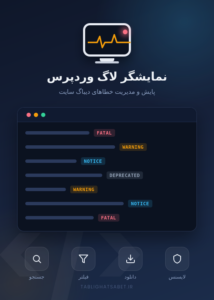
نمایشگر لاگ و خطاهای وردپرس یک ابزار مدیریتی سبک و کاربردی است که فایل debug.log وردپرس شما را از حالت یک فایل متنی خام و گنگ، به یک داشبورد قابلفهم و قابلجستجو تبدیل میکند — بدون نیاز به FTP، ادیتور کد یا دسترسی به هاست.
چرا به این افزونه نیاز دارید؟
هر سایت وردپرسی، چه بخواهید چه نخواهید، دائم در حال ثبت خطا، هشدار و اعلان در پسزمینه است. این خطاها معمولاً در فایلی به نام debug.log ذخیره میشوند که دیدنش نیاز به FTP و باز کردن یک فایل متنی چند هزار خطی دارد — کاری که اکثر مدیران سایت اصلاً انجامش نمیدهند، تا وقتی که خیلی دیر شده. این افزونه همان اطلاعات را مستقیم داخل پیشخوان وردپرس، تمیز و رنگبندیشده و قابلجستجو در اختیارتان میگذارد.
امکانات اصلی
منوی اختصاصی «خطاهای وردپرس من» درست زیر پیشخوان، بدون نیاز به گشتن در منوهای دیگر.
رنگبندی خودکار بر اساس نوع خطا: خطای مهلک (Fatal)، هشدار (Warning)، منسوخشده (Deprecated)، اعلان (Notice) و سایر موارد، هرکدام با رنگ و برچسب مخصوص خودش.
فیلتر و جستجوی آنی در بین صدها خط لاگ، برای پیدا کردن سریع دقیقاً همان خطایی که دنبالش هستید.
گروهبندی خطاهای تکراری: اگر یک خطا دهها بار پشتسرهم تکرار شده باشد، بهجای شلوغی، یک بلوک با شمارندهٔ «×N» نشان داده میشود.
صفحهبندی هوشمند برای مرور راحت لاگهای حجیم بدون سنگین شدن مرورگر.
دکمهٔ کپی سریع روی هر رکورد، برای فرستادن آسان یک خطای خاص به پشتیبانی یا برنامهنویس.
دانلود کامل فایل لاگ با یک کلیک، برای بایگانی یا بررسی عمیقتر خارج از وردپرس.
پاکسازی امن لاگ با یک دکمهٔ محافظتشده (تأیید قبل از پاک شدن + بررسی مجوز دسترسی).
ویجت خلاصه در پیشخوان که در نگاه اول تعداد هر نوع خطا و ۵ رکورد آخر را نشان میدهد — بدون نیاز به باز کردن صفحهٔ اصلی افزونه.
صفحهٔ «وضعیت دیباگ» که وضعیت WP_DEBUG و WP_DEBUG_LOG را نشان میدهد و اگر خاموش باشند، دقیقاً کد لازم برای فعالسازی را در اختیارتان میگذارد.
مدیریت لایسنس برای فعالسازی/غیرفعالسازی و بررسی خودکار روزانهٔ وضعیت اشتراک، متصل به سرور لایسنس مرکزی.
برای چه کسانی مناسب است؟
مدیران سایت که میخواهند بدون دانش فنی عمیق، وضعیت سلامت سایت خود را زیر نظر داشته باشند.
توسعهدهندگان و طراحان قالب/افزونه که در حین توسعه نیاز به دیدن سریع خطاهای PHP دارند.
تیمهای پشتیبانی که برای عیبیابی مشکلات مشتری نیاز به دسترسی سریع به لاگ دارند.
امنیت
دسترسی به تمام بخشهای افزونه فقط برای کاربران با نقش مدیر کل سایت (manage_options) امکانپذیر است. تمام عملیاتهای حساس (پاک کردن لاگ، دانلود لاگ، فعال/غیرفعالسازی لایسنس) با بررسی nonce امنیتی وردپرس محافظت میشوند.
نیازمندیها
وردپرس ۵.۵ یا بالاتر
PHP نسخهٔ ۷.۰ یا بالاتر
WP_DEBUG_LOG باید در wp-config.php فعال باشد (افزونه راهنمای فعالسازی آن را هم نمایش میدهد)
.
راهنمای فعالسازی افزونهٔ «نمایشگر لاگ و خطاهای وردپرس»
گام ۱: نصب افزونه
۱. وارد پیشخوان وردپرس خود شوید.
۲. از منوی سمت راست به افزونهها ← افزودن افزونهٔ جدید ← بارگذاری افزونه بروید.
۳. فایل zip افزونه را انتخاب و روی نصب کن کلیک کنید.
۴. بعد از پایان نصب، روی فعالسازی کلیک کنید.
بعد از فعالسازی، یک منوی جدید با نام «خطاهای وردپرس من» در ستون سمت راست، درست زیر «پیشخوان»، ظاهر میشود.
گام ۲: فعال کردن ثبت خطاها در وردپرس
افزونه فقط چیزی را نشان میدهد که وردپرس از قبل ثبت کرده باشد؛ پس ابتدا باید ثبت لاگ در خود وردپرس روشن باشد.
۱. از منوی «خطاهای وردپرس من»، وارد زیرمنوی «وضعیت دیباگ» شوید.
۲. اگر مقابل WP_DEBUG یا WP_DEBUG_LOG نوشته «غیرفعال» بود، همان صفحه کد لازم را نشان میدهد. این سه خط را در فایل wp-config.php سایت خود (قبل از خط /* That’s all, stop editing! */) قرار دهید:
define(‘WP_DEBUG’, true);
define(‘WP_DEBUG_LOG’, true);
define(‘WP_DEBUG_DISPLAY’, false);
۳. فایل را ذخیره کنید و به همان صفحه در پیشخوان برگردید تا وضعیت به «فعال» تغییر کند.
اگر با ویرایش wp-config.php راحت نیستید، از پشتیبانی هاست یا برنامهنویس سایت خود بخواهید این کار را انجام دهد؛ فقط یکبار لازم است.
گام ۳: فعالسازی لایسنس
۱. از همان منو، وارد زیرمنوی «لایسنس» شوید.
۲. کد لایسنسی که هنگام خرید دریافت کردهاید را در کادر «کد لایسنس» وارد کنید.
۳. روی «فعالسازی لایسنس» کلیک کنید.
۴. اگر کد درست باشد، پیام «لایسنس با موفقیت فعال شد» را میبینید و جدول وضعیت (فعال، تاریخ انقضا، تعداد فعالسازیها) نمایش داده میشود.
نکات دربارهٔ لایسنس:
هر کد لایسنس فقط برای تعداد مشخصی دامنه قابل فعالسازی است.
اگر میخواهید افزونه را از این سایت پیاده کنید و روی سایت دیگری فعال کنید، ابتدا روی دکمهٔ «غیرفعال کردن لایسنس» بزنید تا سهمیهٔ فعالسازی آزاد شود.
وضعیت لایسنس هر روز بهصورت خودکار بررسی میشود؛ نیازی به کار دستی نیست، ولی دکمهٔ «بررسی وضعیت» هم برای بررسی فوری در دسترس است.
گام ۴: استفاده از افزونه
از زیرمنوی «مشاهده لاگها»:
خطاها بهرنگ دستهبندی شدهاند (مهلک، هشدار، منسوخ، اعلان).
با دکمههای بالای صفحه میتوانید بر اساس نوع خطا فیلتر کنید یا در کادر جستجو متن دلخواه را جستوجو کنید.
روی هر رکورد دکمهٔ کپی برای فرستادن سریع آن به پشتیبانی وجود دارد.
برای دریافت کل فایل لاگ، از دکمهٔ «دانلود لاگ کامل» استفاده کنید.
برای خالی کردن لاگ، از دکمهٔ «پاک کردن لاگ» استفاده کنید (این کار قابل بازگشت نیست، پس قبلش پیام تأیید نمایش داده میشود).
یک خلاصه از تعداد خطاها هم بهصورت ویجت در همان صفحهٔ اصلی پیشخوان وردپرس (بدون نیاز به باز کردن منوی افزونه) در دسترس است.